







Ableton Live - Charger une Drum Map : afficher les noms de notes MIDI (nommer les hauteurs)
Pourquoi donc utiliser une Drum Map ?
Quand vous ouvrez un événement MIDI avec l'éditeur MIDI dans Ableton Live, vous verrez le piano roll situé sur la gauche. Les touches C et leurs octaves sont toutes libellées, ce qui est suffisant si vous ne vous occupez que d'événements MIDI mélodiques. Mais si vous souhaitez éditer ou créer des grooves de batterie, ne voir que les touches et les notes n'est pas très pratique. C'est pourquoi certains DAWs comme Studio One sont capable de charger des drum maps externes, qui afficheront le nom de chaque élément comme Kick, Snare, Hi-Hat etc... à la place de notes ou de touches vides (voir image de droite).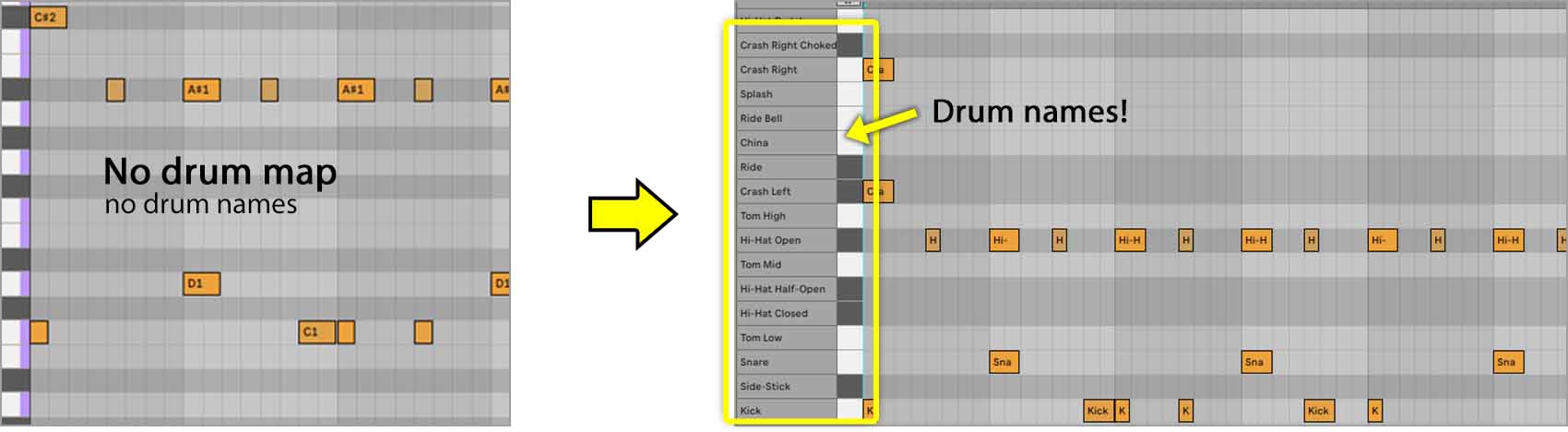
La programmation en devient plus aisée puisque vous verrez quel élément vous dessinez réellement dans l'éditeur MIDI. Fini les devinettes.
Veuillez noter que vous avez besoin d'Ableton Live version 12.3 minimum pour charger ce fichier de drum map.
Étape 1
Téléchargez le fichier zip suivant et extrayez la drum map dans n'importe quel emplacement temporaire de votre lecteur.
Étape 2
Déplacez le fichier de la drum map à l'emplacement ci-dessous.
Windows:
C:\Users\[your user name]\Documents\Ableton\User Library\Presets\MIDI Effects\MIDI Effect Rack\
Mac:
~/Users/[your user name]/Music/Ableton/User Library/Presets/MIDI Effects/MIDI Effect Rack/
Veuillez noter que ce fichier drum map fonctionne seulement dans Ableton Live. D'autres DAWs comme Cubase et Reaper ont leur propre format de fichier drum map. Vous pouvez trouver les instructions pour ces DAWs dans le section Presets de ce site web.
Étape 3
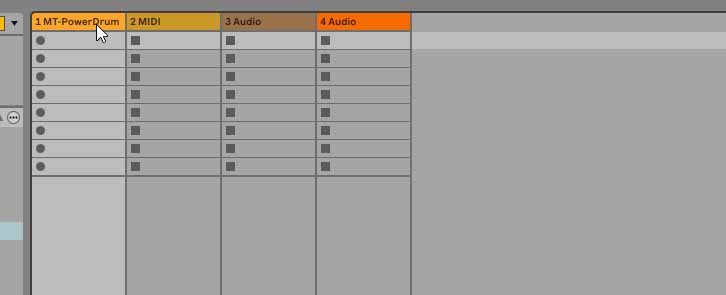
Dans Ableton Live, sélectionnez la piste où le plugin est déjà chargé.
Étape 4
Dans la section Bibliothèque, accédez à l'emplacement suivant.
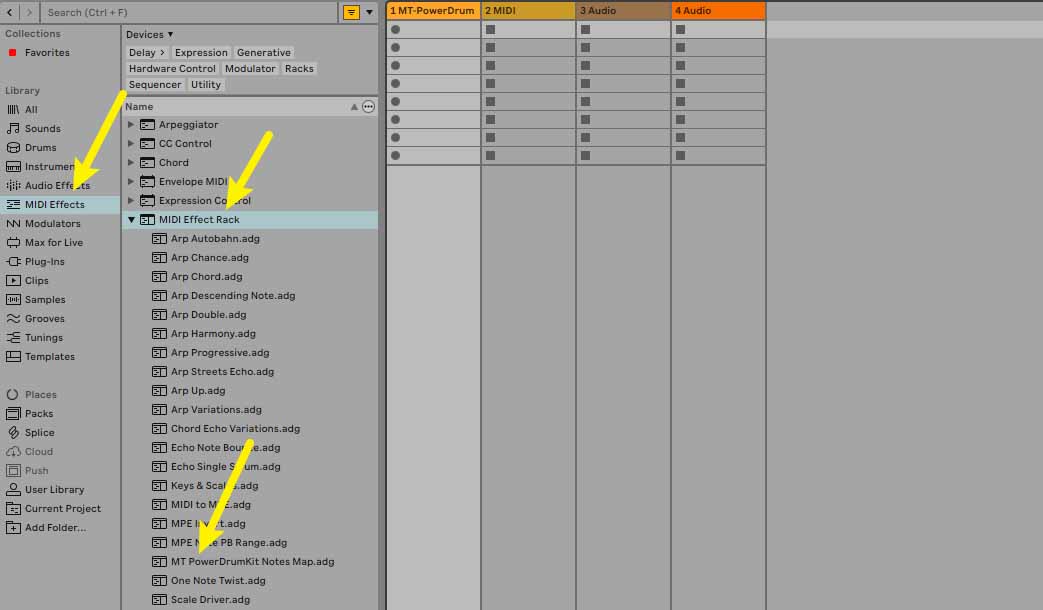
Étape 5
Le fichier que vous avez précédemment déplacé dans le dossier de la bibliothèque d'utilisateur devrait apparaître ici. Double-cliquez dessus.
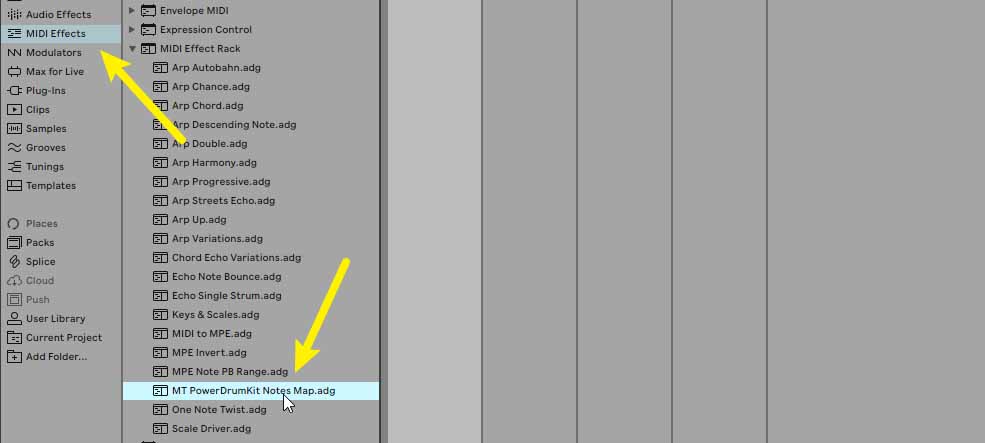
Étape 6
Double-cliquez deux fois sur le preset, afin qu'il y ait deux racks d'effets MIDI. Sinon, le logiciel de production musicale n'appliquera pas les noms des notes (probablement à cause d'un bug). Ensuite, vous pouvez en supprimer un.
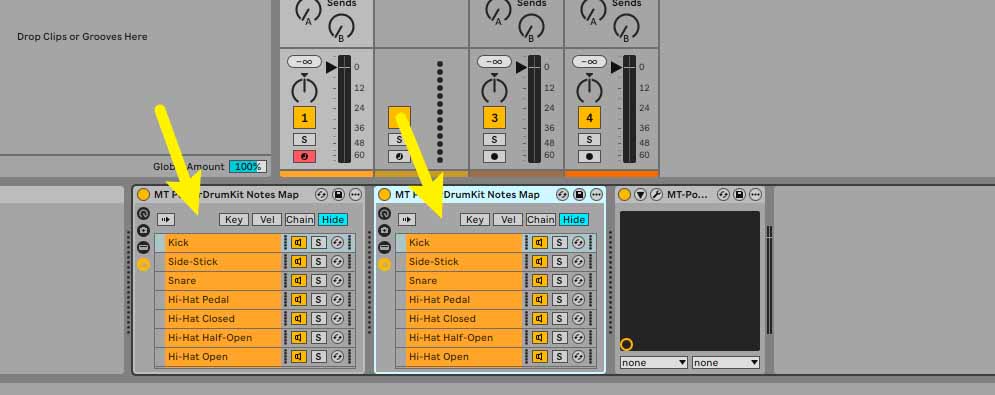
Étape 7
Voilà ! Désormais, dès que vous ouvrirez un groove MIDI sur cette piste, le nom des notes s'affichera le long du piano-roll.

Appréciez une programmation de batterie améliorée et plus pratique !
Thanks to Rebekah Simpson for providing the drum map preset!