







Ableton Live - Como carregar um Drum Map com nomes de notas MIDI (nomes de pitch)
Por que utilizar um Drum Map (mapa de bateria)?
Quando você abre um evento MIDI com o editor de MIDI do Ableton Live, você verá o teclado de piano (piano roll) ao lado esquerdo. As notas C (dó) e suas oitavas estarão todas nomeadas, o que é suficiente caso você for lidar apenas com eventos MIDI melódicos. Mas, assim que você quiser editar ou criar levadas de bateria, conseguir ver apenas as teclas e as notas não é muito conveniente. Por conta disso, algumas DAWs - como o Studio One - aceitam carregar drum maps (mapas de bateria) externos, que irão mostrar o nome de cada peça da bateria, como Bumbo, Caixa, Chimbau, e etc... ao invés das teclas vazias do piano roll (ver imagem à direita).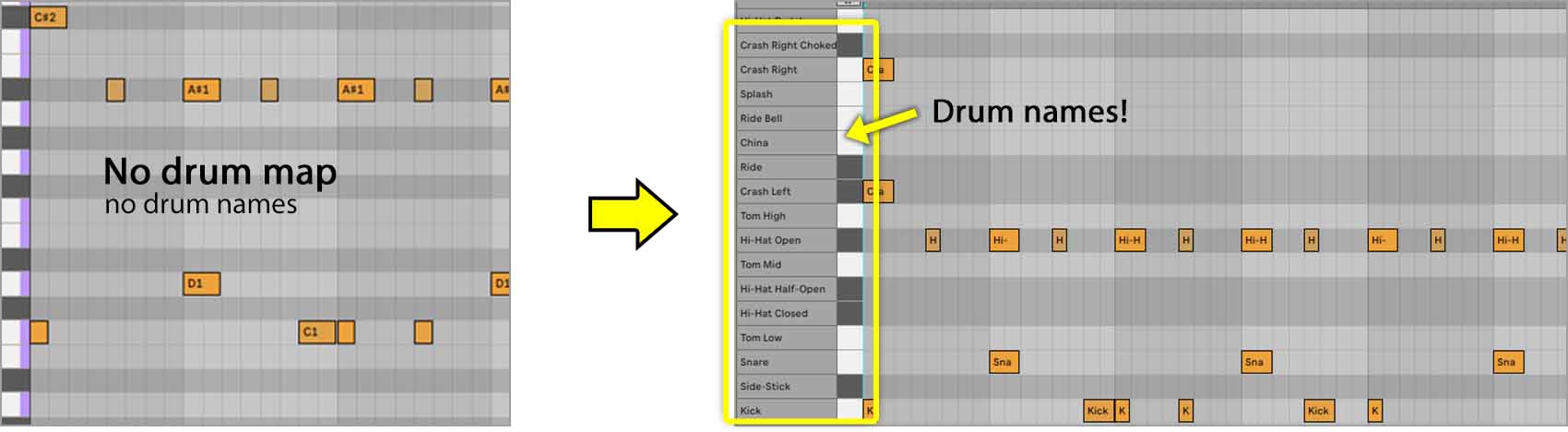
Obviamente, isso torna a programação de uma bateria muito mais conveniente, já que você poderá ver quais peças você irá inserir no editor MIDI. O jogo de advinhação irá acabar.
Observe que você precisa da versão 12.3 do Ableton Live para que esse drum map funcione.
Passo 1
Baixe o arquivo zip abaixo e extraia o mapa da bateria para qualquer local temporário no seu computador.
Passo 2
Mova o arquivo de drum map para o local indicado abaixo.
Windows:
C:\Users\[your user name]\Documents\Ableton\User Library\Presets\MIDI Effects\MIDI Effect Rack\
Mac:
~/Users/[your user name]/Music/Ableton/User Library/Presets/MIDI Effects/MIDI Effect Rack/
Por favor, tenha em mente que esse arquivo de mapa de bateria (drum map) apenas funciona no Ableton Live. Outros DAWs como Cubase e Reaper têm seus próprios formatos de arquivos drum map. Você pode encontrar mapas de baterias e instruções para esses outros DAWs na sessão Presets desse website.
Passo 3
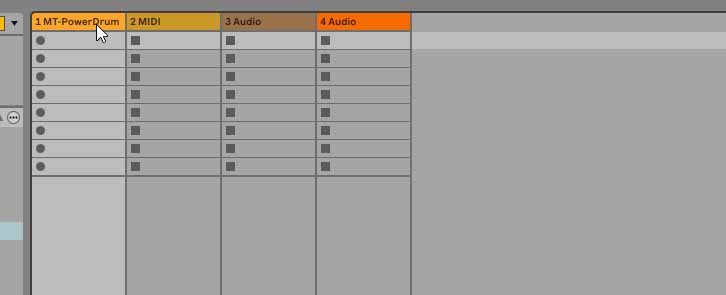
No Ableton Live, selecione a faixa onde o plugin já está carregado.
Passo 4
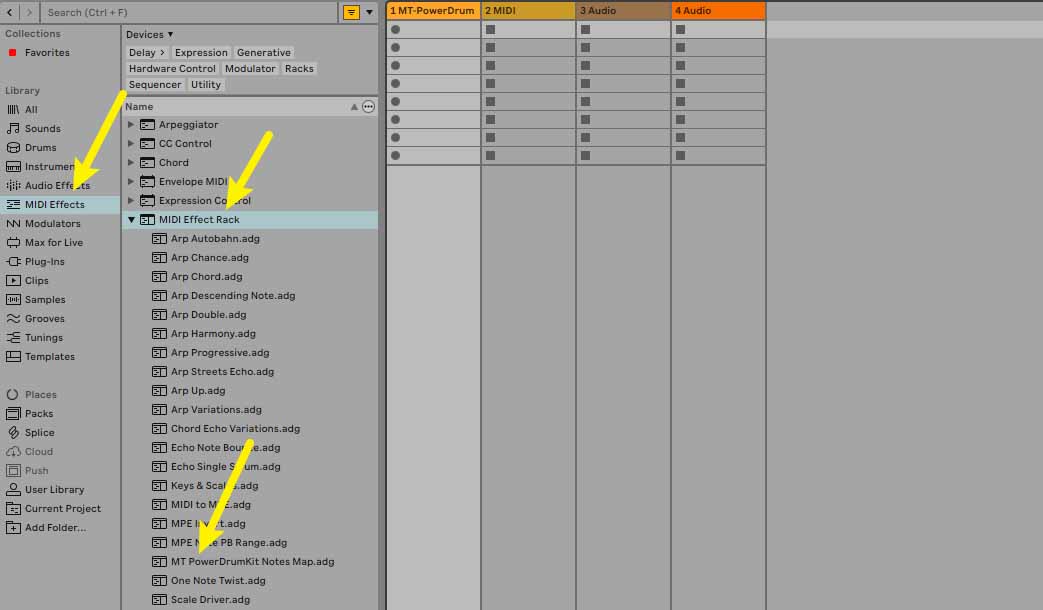
Na seção Biblioteca, navegue até o seguinte local.
Passo 5
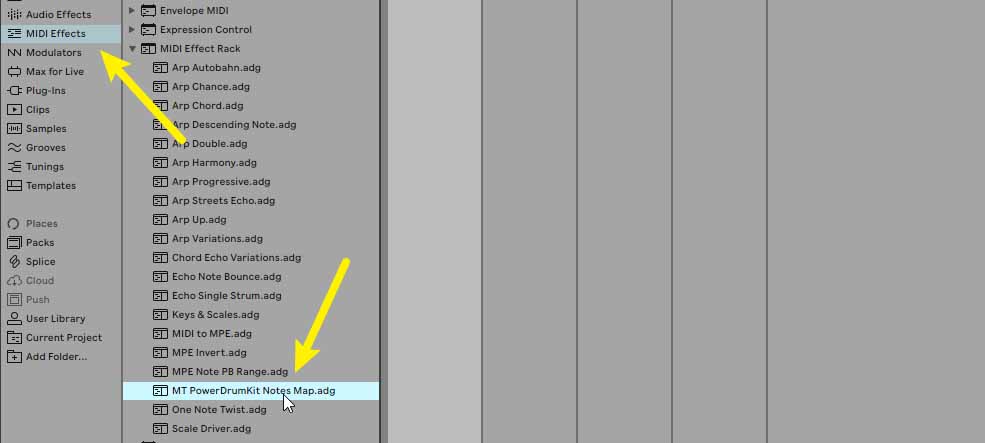
O arquivo que você moveu anteriormente para a pasta user library deve aparecer aqui agora. Dê um duplo clique nele.
Passo 6
Dê um duplo clique no preset, para que duas dessas MIDI Effect Racks sejam criadas. Caso contrário, o DAW não aplicará os nomes das notas (provavelmente devido a um bug). Depois, você pode excluir uma delas.
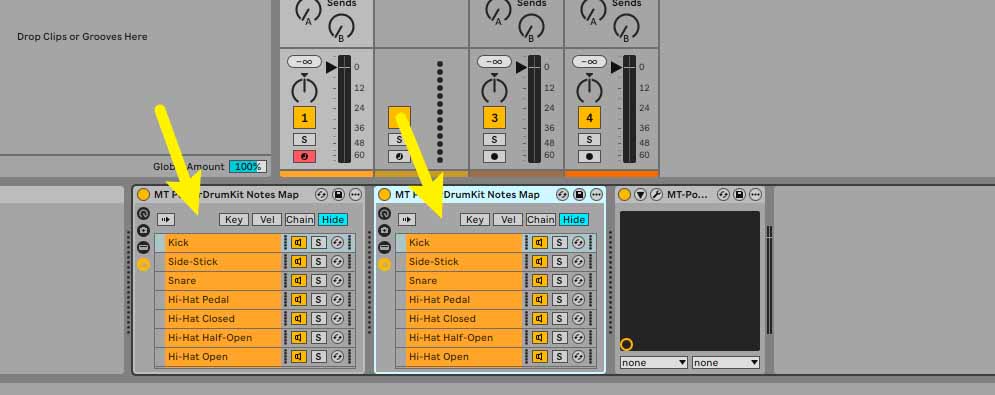
Passo 7
É isso aí! Sempre que você abrir um groove MIDI nessa faixa, os nomes das notas serão exibidos ao lado do piano roll.

Aproveite a sua programação de bateria melhorada e mais conveniente!
Thanks to Rebekah Simpson for providing the drum map preset!