







Ableton Live - Caricare una Drum Map con nomi delle note MIDI (nomi dei pitch)
Perché utilizzare una drum map?
Quando si apre un evento MIDI con l'editor MIDI in Ableton Live, si vedrà il piano roll sul lato sinistro. I tasti del Do e le sue ottave sono tutti etichettati, il che è sufficiente se avete a che fare con una melodia in MIDI. Ma non appena si desidera modificare o creare groove di batteria, vedere solo i tasti e le note non è molto comodo. Ecco perché alcune DAW come Studio One supportano il caricamento di drum maps esterne che mostreranno ogni singolo pezzo della batteria come Kick, Snare, Hi-Hat ecc (Cassa, rullante, charleston, ecc)..... al posto del piano roll (vedi immagine a destra).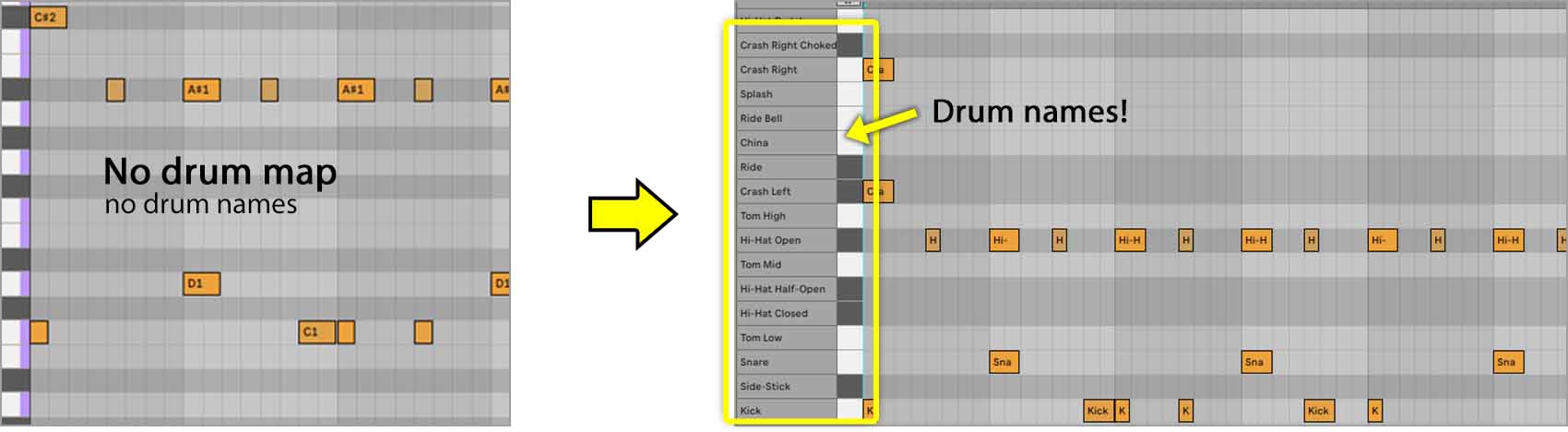
Ovviamente tutto ciò rende la programmazione della batteria più facile, poiché si potrà vedere quale pezzo della batteria si sta inserendo all'interno dell'editor MIDI. Niente più dover tirare ad indovinare quale componente di batteria si stia utilizzando.
Nota bene: per utilizzare questo drum map file è necessaria la versione 12.3 o superiore di Ableton Live.
Passaggio 1
Scaricate il seguente file zip ed estraete la mappa della batteria in una qualsiasi posizione temporanea del vostro disco.
Passaggio 2
Sposta il file della drum map nella posizione indicata qui sotto.
Windows:
C:\Users\[your user name]\Documents\Ableton\User Library\Presets\MIDI Effects\MIDI Effect Rack\
Mac:
~/Users/[your user name]/Music/Ableton/User Library/Presets/MIDI Effects/MIDI Effect Rack/
Si prega di notare che questo file della drum map funziona solo con Ableton Live. Altre DAWs come Cubase e Reaper hanno il proprio formato per il file della drum map. Puoi trovare le drum map e le istruzioni per queste DAW anche nella sezione Presets di questo sito web.
Passaggio 3
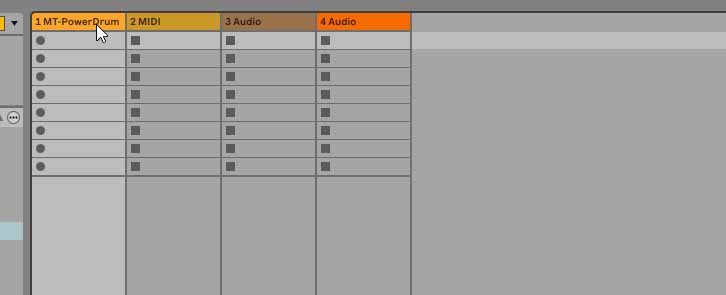
In Ableton Live seleziona la traccia dove il plugin è già stato caricato.
Passaggio 4
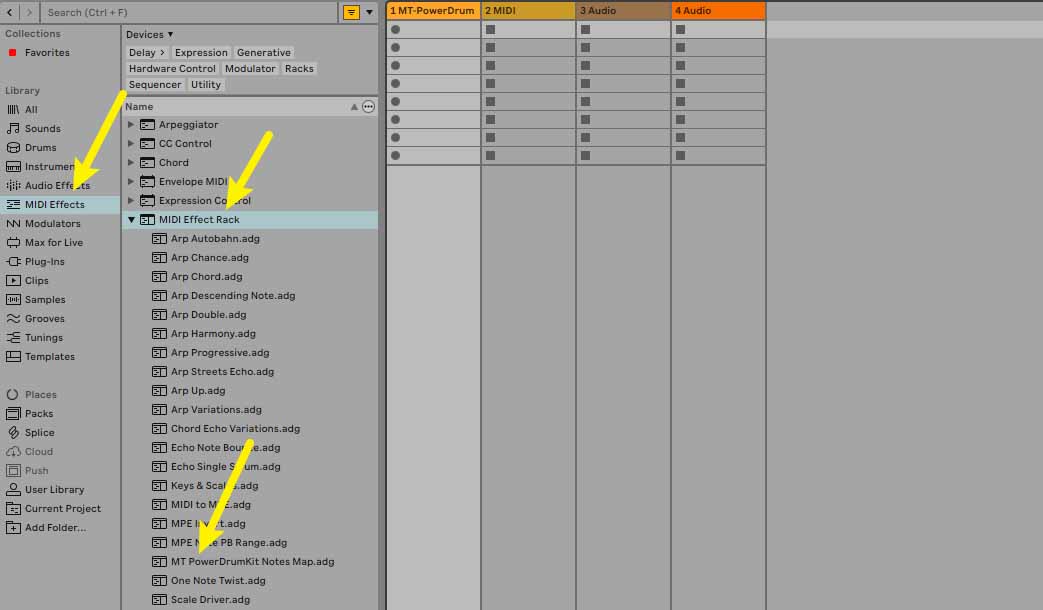
Nella sezione Libreria, spostati nella seguente posizione.
Passaggio 5
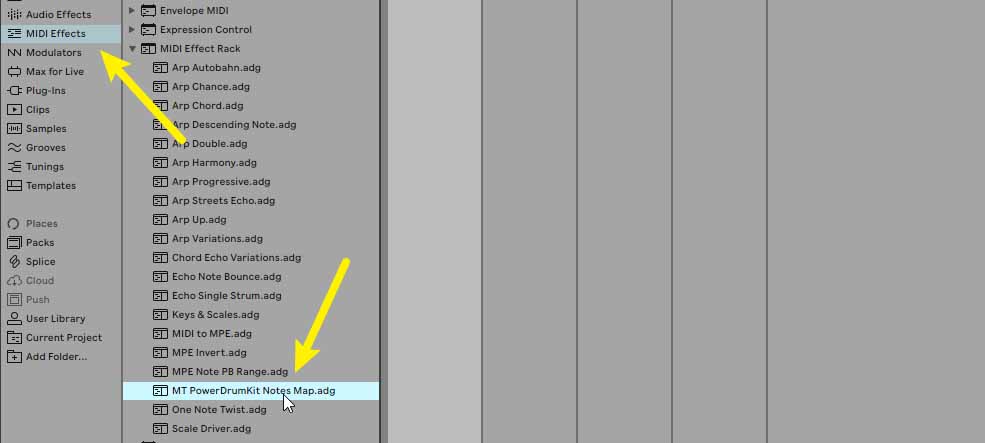
Il file che hai precedentemente spostato nella cartella della libreria dell'utente dovrebbe ora essere visibile qui. Fai doppio click su di esso.
Passaggio 6
Clicca due volte sul preset, in modo che vengano creati due MIDI Effect Racks, altrimenti la DAW non applicherà i nomi delle note (forse a causa di un bug). Successivamente puoi cancellarne uno.
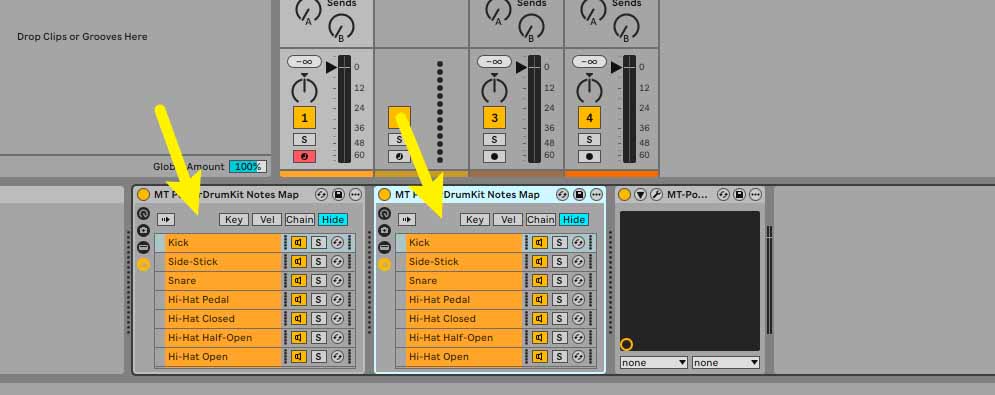
Passaggio 7
Ecco qui! Ogni volta che apri un groove MIDI su quella traccia, i nomi delle note appariranno accanto al rollo del pianoforte.

Godetevi una migliore e più comoda programmazione per le vostre parti di batteria!
Thanks to Rebekah Simpson for providing the drum map preset!