







Cubase - Como carregar um Drum Map com nomes de notas MIDI (nomes de pitch)
Por que utilizar um Drum Map (mapa de bateria)?
Quando você abre um evento MIDI com o editor de MIDI do Cubase, você verá o teclado de piano (piano roll) ao lado esquerdo. As notas C (dó) e suas oitavas estarão todas nomeadas, o que é suficiente caso você for lidar apenas com eventos MIDI melódicos. Mas, assim que você quiser editar ou criar levadas de bateria, conseguir ver apenas as teclas e as notas não é muito conveniente. Por conta disso, algumas DAWs - como o Studio One - aceitam carregar drum maps (mapas de bateria) externos, que irão mostrar o nome de cada peça da bateria, como Bumbo, Caixa, Chimbau, e etc... ao invés das teclas vazias do piano roll (ver imagem à direita).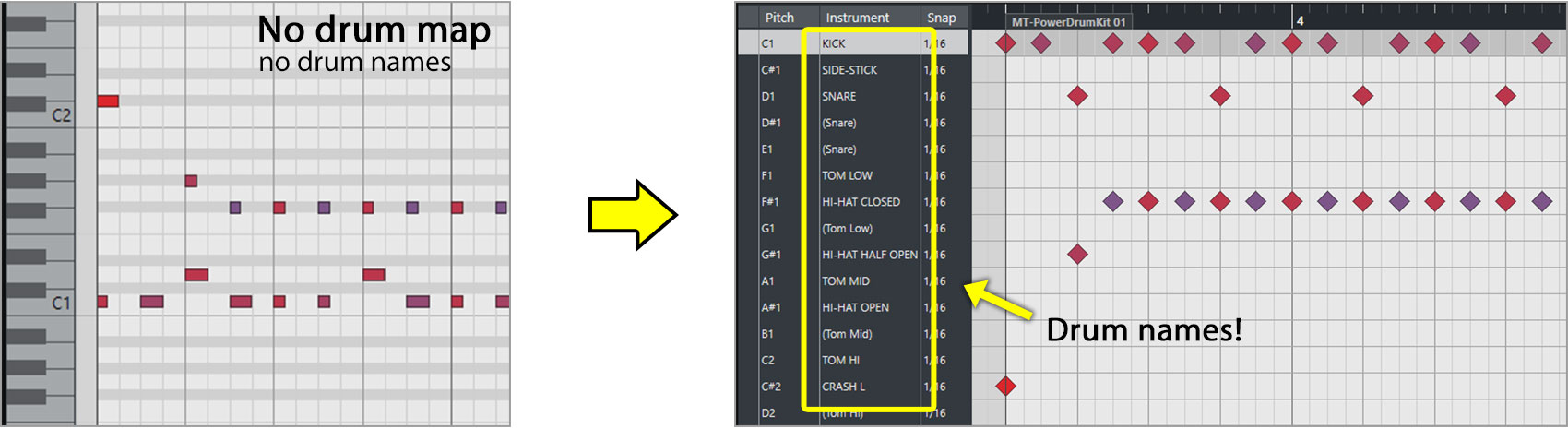
Obviamente, isso torna a programação de uma bateria muito mais conveniente, já que você poderá ver quais peças você irá inserir no editor MIDI. O jogo de advinhação irá acabar.
Se você estiver usando a versão VST3 do plugin, os nomes das faixas serão automaticamente exibidos no piano roll ou editor de bateria do Cubase. Não é necessário baixar e instalar nenhum arquivo para isso.
As instruções a seguir são relevantes somente se, por algum motivo, você tiver que usar a versão VST2 ou AU do plugin.
Passo 1
Baixe o arquivo zip abaixo e extraia o mapa da bateria para qualquer local temporário no seu computador.
Por favor, tenha em mente que esse arquivo de mapa de bateria (drum map) apenas funciona no Cubase. Outros DAWs como Reaper e Studio-One têm seus próprios formatos de arquivos drum map. Você pode encontrar mapas de baterias e instruções para esses outros DAWs na sessão Presets desse website.
Passo 2
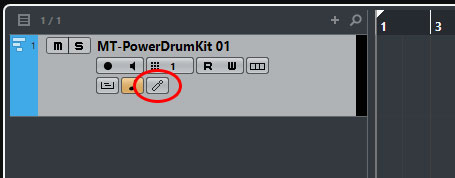
Abra o Cubase e crie uma pista MIDI ou uma pista de instrumento. Veja se o botão de drum map (mapa de bateria) está disponível. Se sim, você pode pular os Passos 3 e 4, e ir diretamente ao Passo 5.
Passo 3
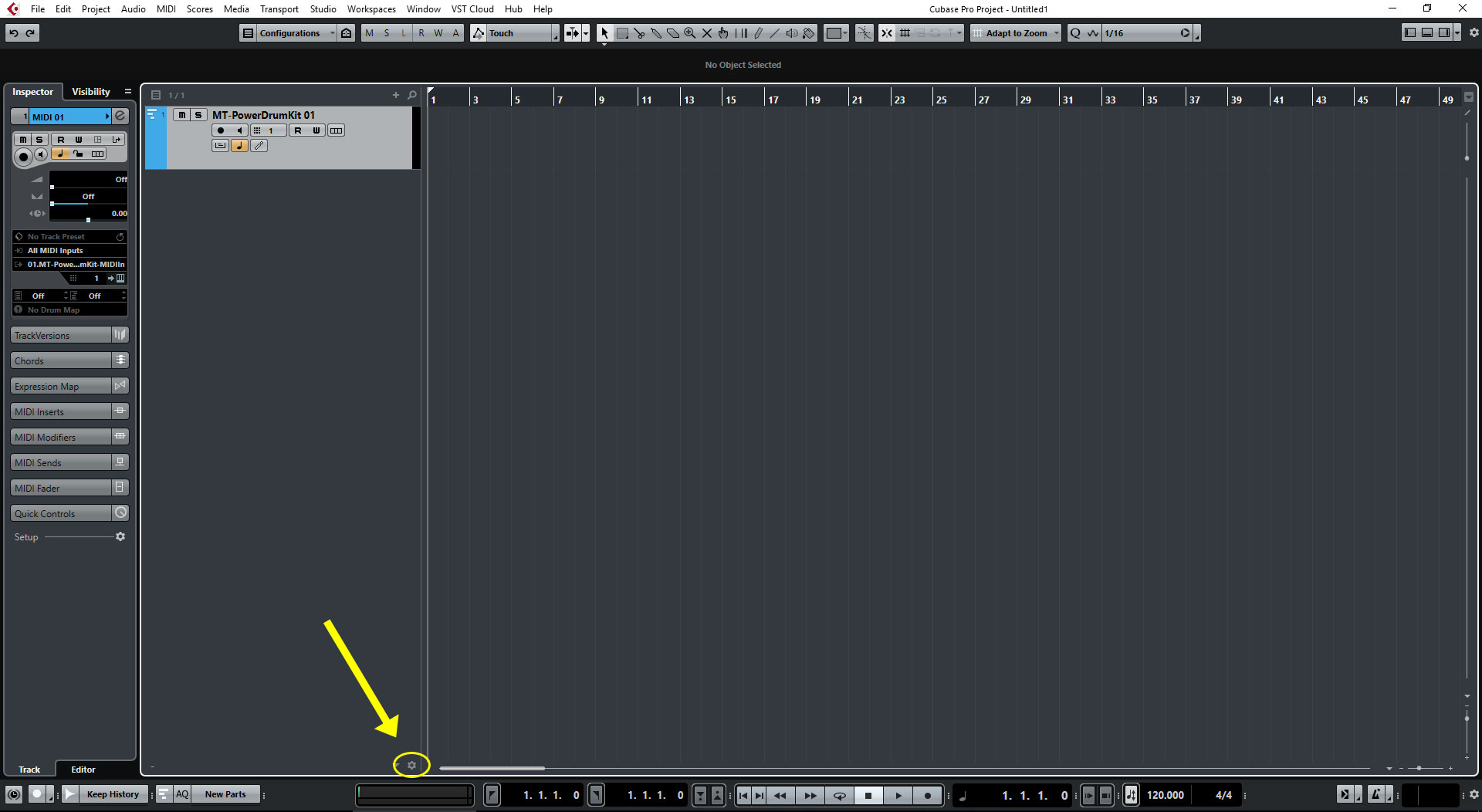
Se você não puder ver o botão de drum map (mapa de bateria) marcado em vermelho na imagem acima, vá para Configurações de controles de pista. O botão para fazer isso pode ser encontrado na parte inferior da coluna de pistas.
Passo 4
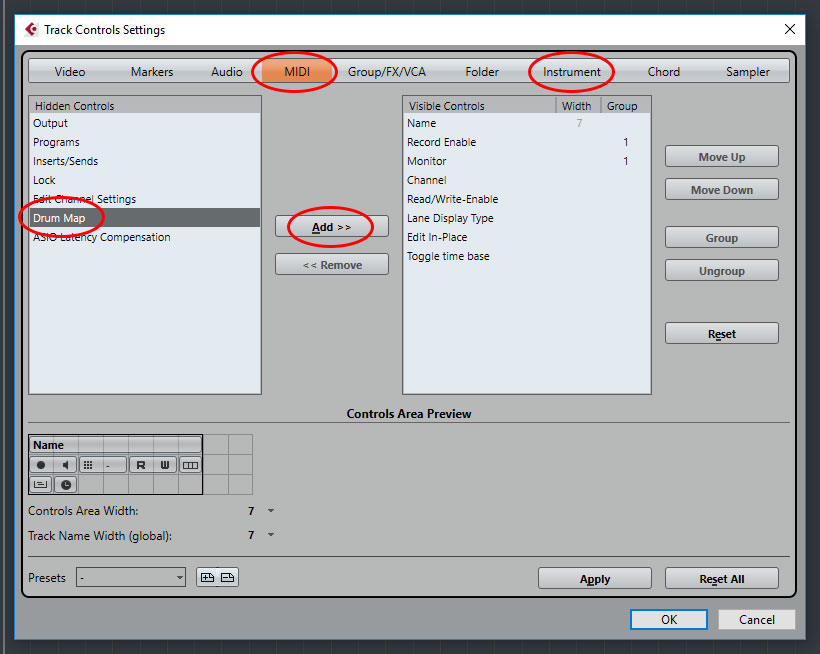
Na janela de Configurações de controles de pista, selecione a aba MIDI. Depois, selecione Mapa da bateria no lado esquerdo e adicione-o a lista de controles visíveis à direita. Faça o mesmo na aba Instrumento. Confirme em OK.
Passo 5
Agora, você deverá conseguir ver o botão do drum map (mapa de bateria) na pista. Clique nele e vá até o Configuração do mapa de bateria.
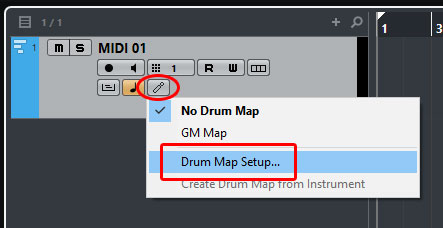
Passo 6
A janela da Configuração do mapa de bateria irá se abrir. No lado superior esquerdo, clique em Funções ➔ Carregar.
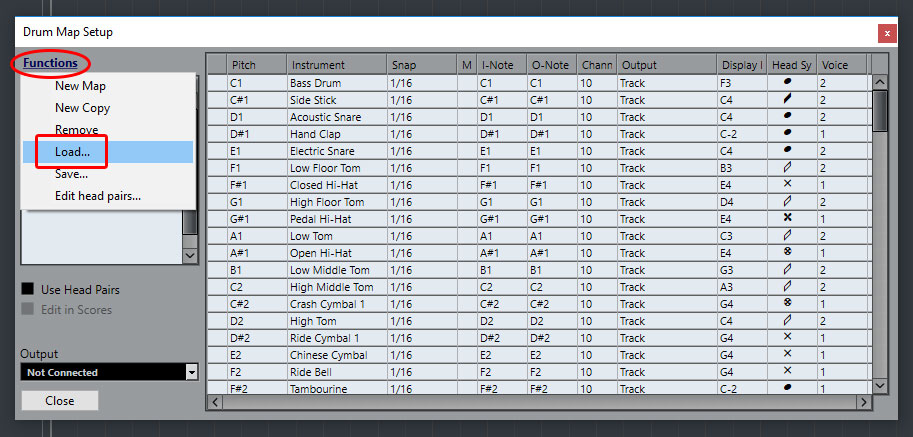
Passo 7
Selecione e abra o arquivo drum map (mapa de bateria) anteriormente descompactado. Agora, você já pode fechar a janela de Configuração do mapa de bateria.
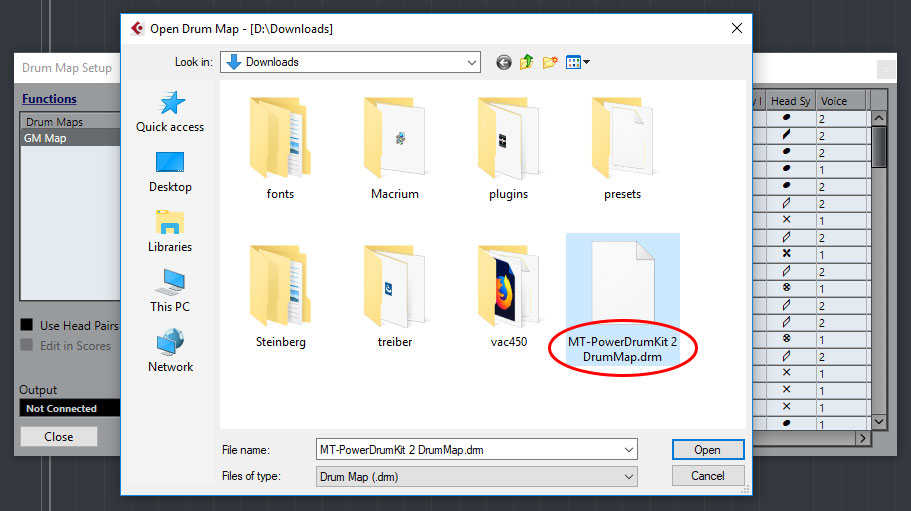
Passo 8
Como último passo, você deve clicar no botão do drum map (mapa de bateria) novamente e selecionar o novo arquivo de drum map.
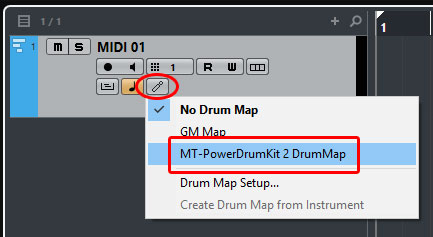
Pronto! Quando você dar um clique duplo nos eventos MIDI daquela pista, eles exibirão nomes de peças de bateria ao invés do teclado do piano roll.
Aproveite a sua programação de bateria melhorada e mais conveniente!