







Studio-One - Como carregar um Drum Map com nomes de notas MIDI (nomes de pitch)
Por que utilizar um Drum Map (mapa de bateria)?
Quando você abre um evento MIDI com o editor de MIDI do Studio-One, você verá o teclado de piano (piano roll) ao lado esquerdo. As notas C (dó) e suas oitavas estarão todas nomeadas, o que é suficiente caso você for lidar apenas com eventos MIDI melódicos. Mas, assim que você quiser editar ou criar levadas de bateria, conseguir ver apenas as teclas e as notas não é muito conveniente. Por conta disso, algumas DAWs - como o Studio One - aceitam carregar drum maps (mapas de bateria) externos, que irão mostrar o nome de cada peça da bateria, como Bumbo, Caixa, Chimbau, e etc... ao invés das teclas vazias do piano roll (ver imagem à direita).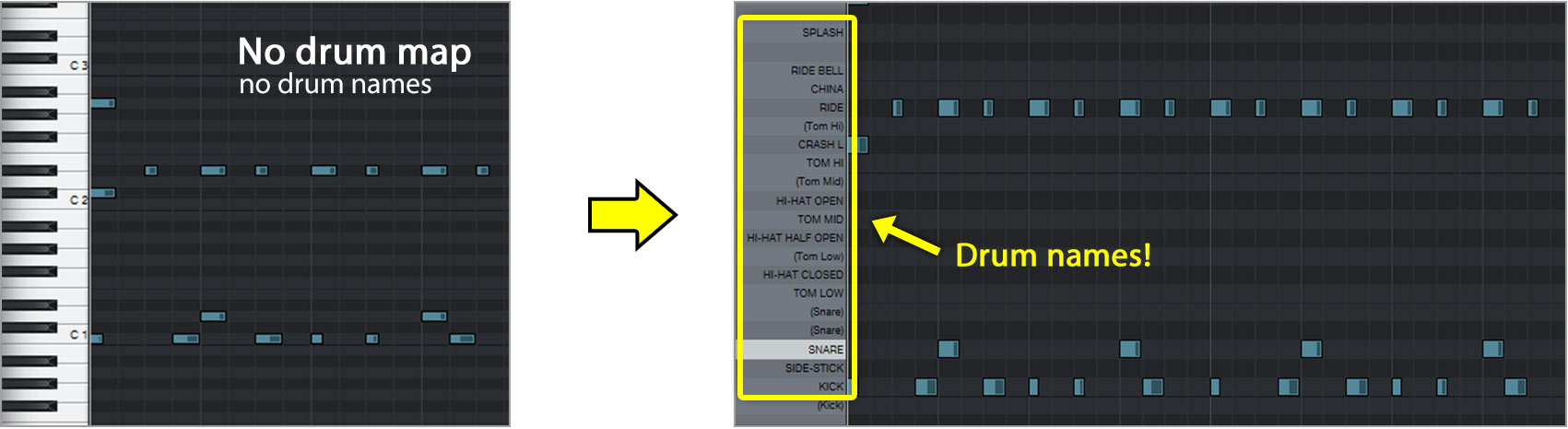
Obviamente, isso torna a programação de uma bateria muito mais conveniente, já que você poderá ver quais peças você irá inserir no editor MIDI. O jogo de advinhação irá acabar.
Passo 1
Baixe o arquivo zip abaixo e extraia o mapa da bateria para qualquer local temporário no seu computador.
Passo 2
Windows:
Abra a pasta de instalação do Studio One. Por padrão, é em C: ➔ Arquivos de Programas ➔ Presonus ➔ Studio One 3. De lá, vá para a pasta Presets ➔ User Presets (Presets dos Usuários) ➔ Pitch Names (Nome da Altura das Notas). Coloque o arquivo de mapa de bateria (drum map), extraído anteriormente, na pasta Pitch Names.Mac:
Clique com o botão direito no ícone do aplicativo Studio One e selecione Show Package Contents (Mostrar Conteúdo do Pacote). De lá, vá para a pasta Contents ➔ Presets ➔ User Presets (Presets de Usuários) ➔ Pitch Names (Nome da Altura das Notas). Coloque o arquivo de drum map previamente extraído nessa pasta Pitch Names.Por favor, tenha em mente que esse arquivo de mapa de bateria (drum map) apenas funciona no Studio-One. Outros DAWs como Cubase e Reaper têm seus próprios formatos de arquivos drum map. Você pode encontrar mapas de baterias e instruções para esses outros DAWs na sessão Presets desse website.
Passo 3
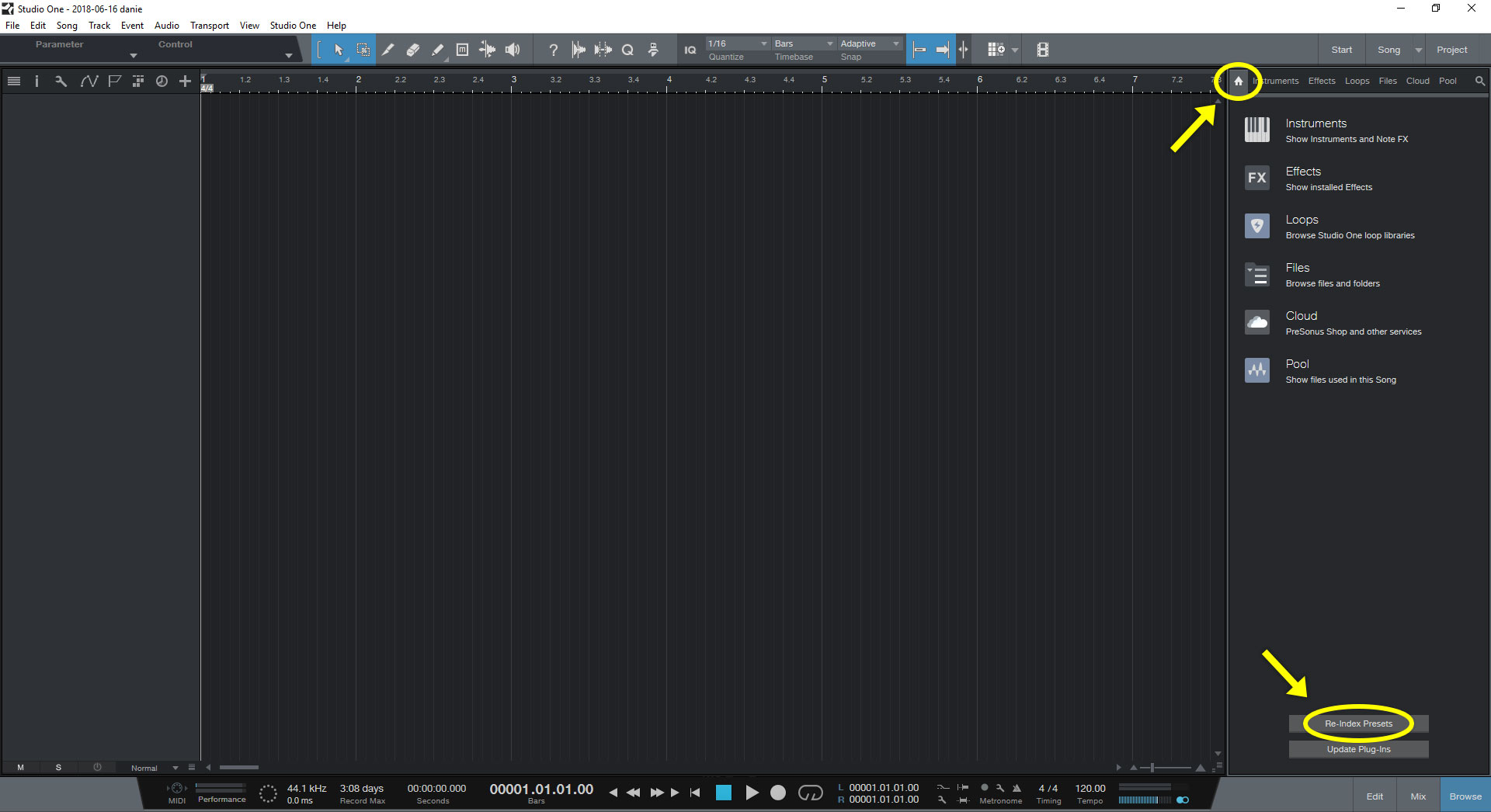
Abra o Studio One e clique no no ícone Casa, no topo da sessão da direita. Clique no botão chamado Reindexar Presets, que irá ter aparecido agora na parte inferior da tela. Esse passo é necessário para conseguirmos carregar o mapa de bateria depois.
Passo 4
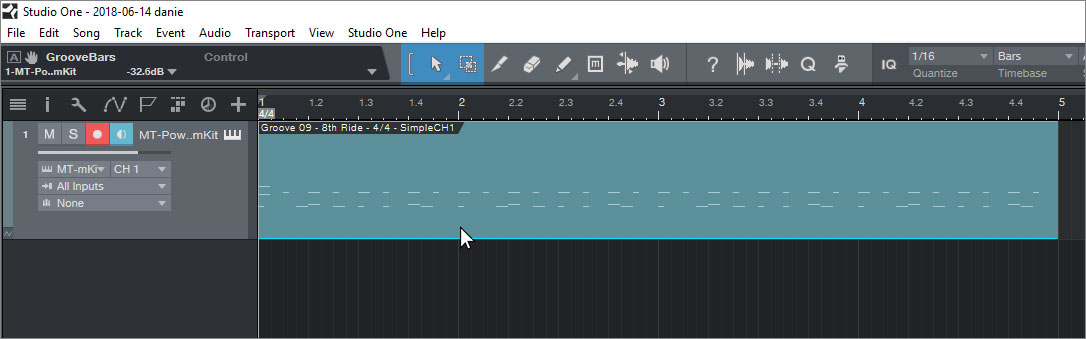
Crie uma pista de instrumento (instrument track) com o nosso plugin. Arraste e solte um uma levada MIDI do plugin para a pista. Dê um clique-duplo na parte de baixo daquele evento MIDI para abrir o editor MIDI, ou seja, o piano roll (teclado do piano MIDI).
Passo 5
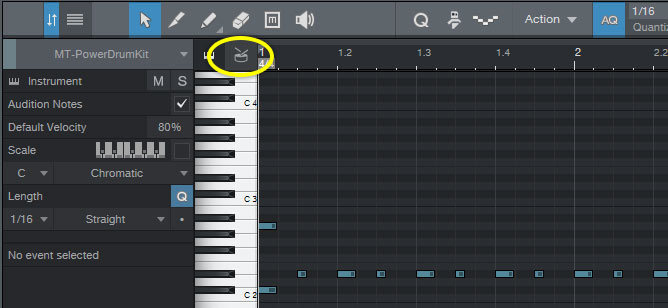
Quando o piano roll (teclado do piano MIDI) abrir, clique no ícone de bateria no canto superior esquerdo. Isso irá revelar um botão com um ícone de configurações à direita.
Passo 6
Agora, clique no botão de configurações, que irá ter aparecido à direita.
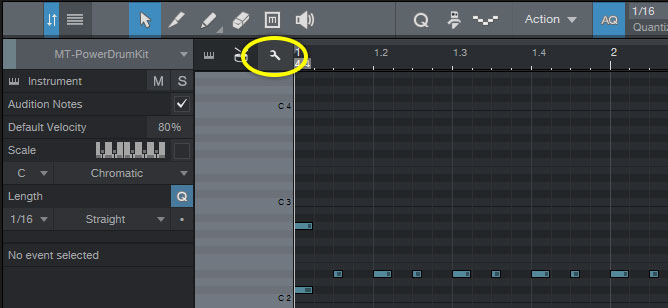
Passo 7
A janela de Editar Nomes das Notas irá se abrir. Verifique o menu suspenso na parte inferior da página. Se a Reindexação anterior foi bem sucedida, agora você deve poder ver o novo arquivo de mapa de bateria (drum map) dentro do menu. Selecione ele, e não fique confuso caso a tabela aparente estar vazia. Você deve rolar para baixo para conseguir ver o conteúdo, já que não são todas as notas MIDI que são usadas pelo plugin.
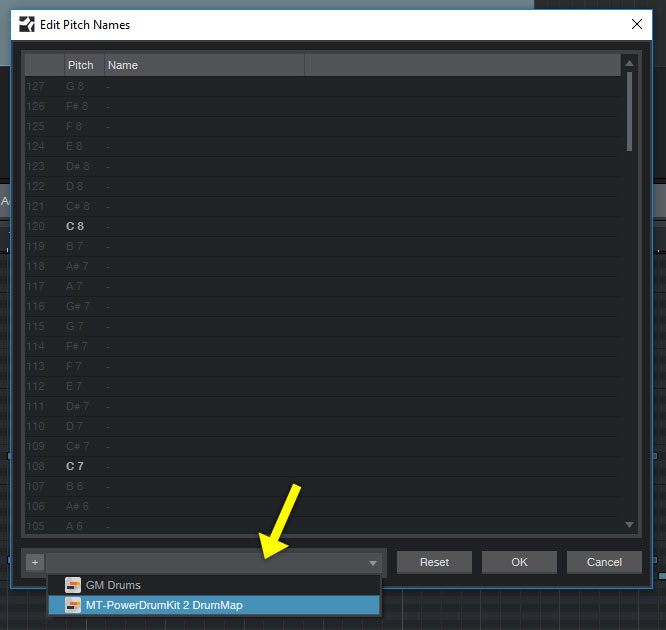
Confirme com OK para fechar a janela.
Pronto! Quando você der um duplo-clique nos eventos MIDI daquela track, eles agora devem exibir os nomes das peças da bateria, ao invés do teclado de piano.
Aproveite a sua programação de bateria melhorada e mais conveniente!