







Ardour - Cargar Drum Map con nombres de notas MIDI
¿Porqué usar un Drum Map?
Al abrir un evento MIDI en el editor MIDI de Ardour, verás el piano roll del lado izquierdo. Las octavas de C están indicadas, lo que sería suficiente para producir un evento MIDI melódico. Pero cuando se trata de programar percusiones, tener solo teclas y notas a la vista puede ser muy incómodo. Por eso algunos DAW como Studio One permiten cargar drum maps que despliegan el nombre del instrumento que samplea cada tecla del plugin (ver imagen de la derecha).
Esta referencia visual facilita la programación, pues ahora puedes ver los elementos que se pueden utilizar. ¡Nunca más tendrás que buscar los sonidos por todo el piano roll!
Paso 1
Descarga el siguiente archivo zip y extrae el «drum map» en cualquier ubicación temporal de tu disco.
Paso 2
Mueve el archivo drum map a la ubicación de abajo. Puede que tengas que crear la carpeta patchfiles, si no existe todavía. Reinicia tu DAW a continuación.
Windows:
C:\Users\[your user name]\AppData\Local\Ardour[Version]\patchfiles\
Mac:
~/Library/Preferences/Ardour[Version]/patchfiles/
Linux:
~/.config/ardour[Version]/patchfiles/
Este archivo de drum map solo funciona con Ardour. Otros DAW como Cubase o Reaper tienen su propio formato de archivo de drum map. Puedes encontrar los archivos e instrucciones específicas para cada programa en la sección de Presets de nuestra página.
Paso 3
Expande la pista de batería MIDI y haz clic en el menú desplegable donde está preseleccionada la opción 'Generic'.
Selecciona Manda Audio → MT-PowerDrumKit 2 del menú desplegable.
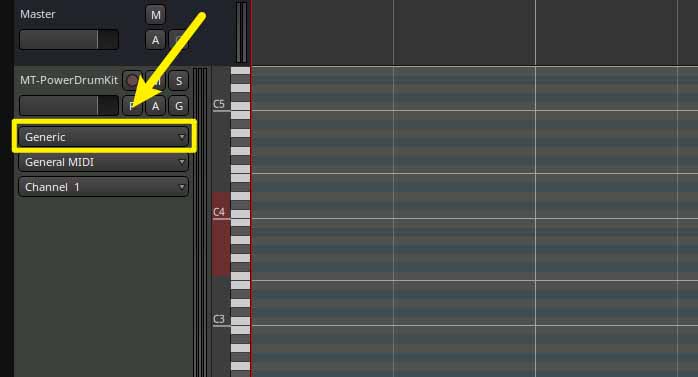
Paso 4
¡Eso es! Cada vez que te pongas en modo de edición en esa pista (Atajo E) los nombres de las notas aparecerán al lado del piano roll.

¡Disfruta de una programación de batería mejorada y más cómoda!